

Toni Desktop
KI im Büro: Toni Desktop auf deinem Rechner
Zwanzig Tabs offen, drei Programme, zwei Postfächer. Und irgendwo dazwischen die eine Entscheidung, die heute fällig ist.
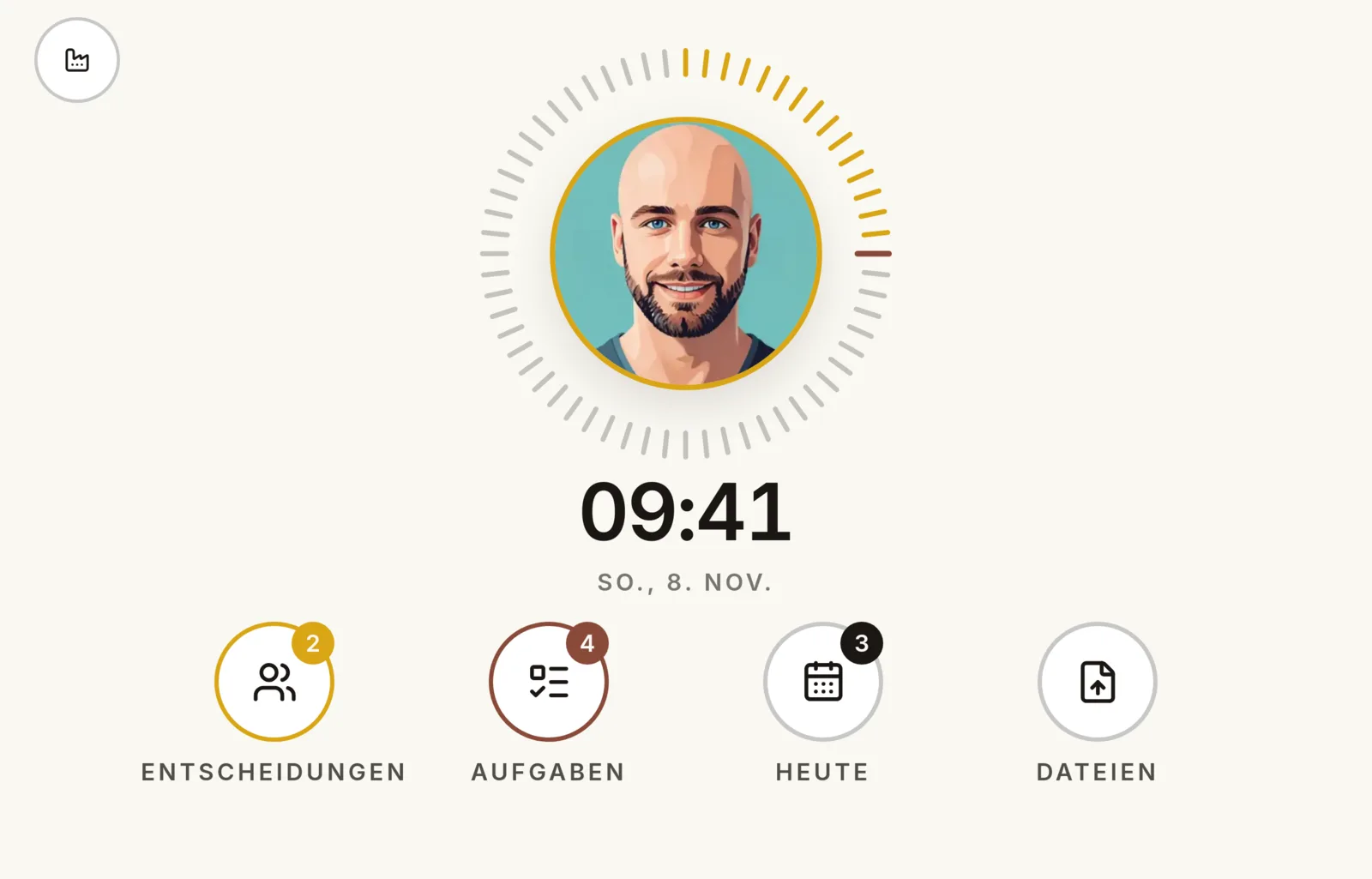
Toni Desktop bringt KI ins Büro, ohne dass du dein System wechselst. Er läuft als eigenes Fenster auf Windows und Mac, zeigt Entscheidungen, Aufgaben und Termine und nimmt Aufträge per Sprache oder Chat an. Dateien ziehst du einfach hinein, Toni liest sie.
Toni Desktop auf einen Blick
Was, für wen, wo, wann, warum und wie: die sechs Fragen, die wir in jedem Erstgespräch hören.
- Was ist das?
- Toni als installierte App auf dem Rechner, mit Tastenkürzeln, Benachrichtigungen und Datei-Ablage.
- Für wen?
- Für Inhaber, Büro und Assistenz in kleinen und mittleren Betrieben.
- Wo?
- Unter Windows und macOS, installiert aus Chrome oder Edge.
- Wann?
- Den ganzen Bürotag: morgens Entscheidungen, mittags Aufgaben, abends der Blick auf morgen.
- Warum?
- Weil KI im Büro nur hilft, wenn sie da ist, wo du arbeitest, und nicht im zwanzigsten Tab.
- Wie?
- Installieren, per Code koppeln, Leertaste zum Sprechen.
Typische Einsätze
So sieht der Alltag vorher aus und so mit Toni Desktop.
-
 1
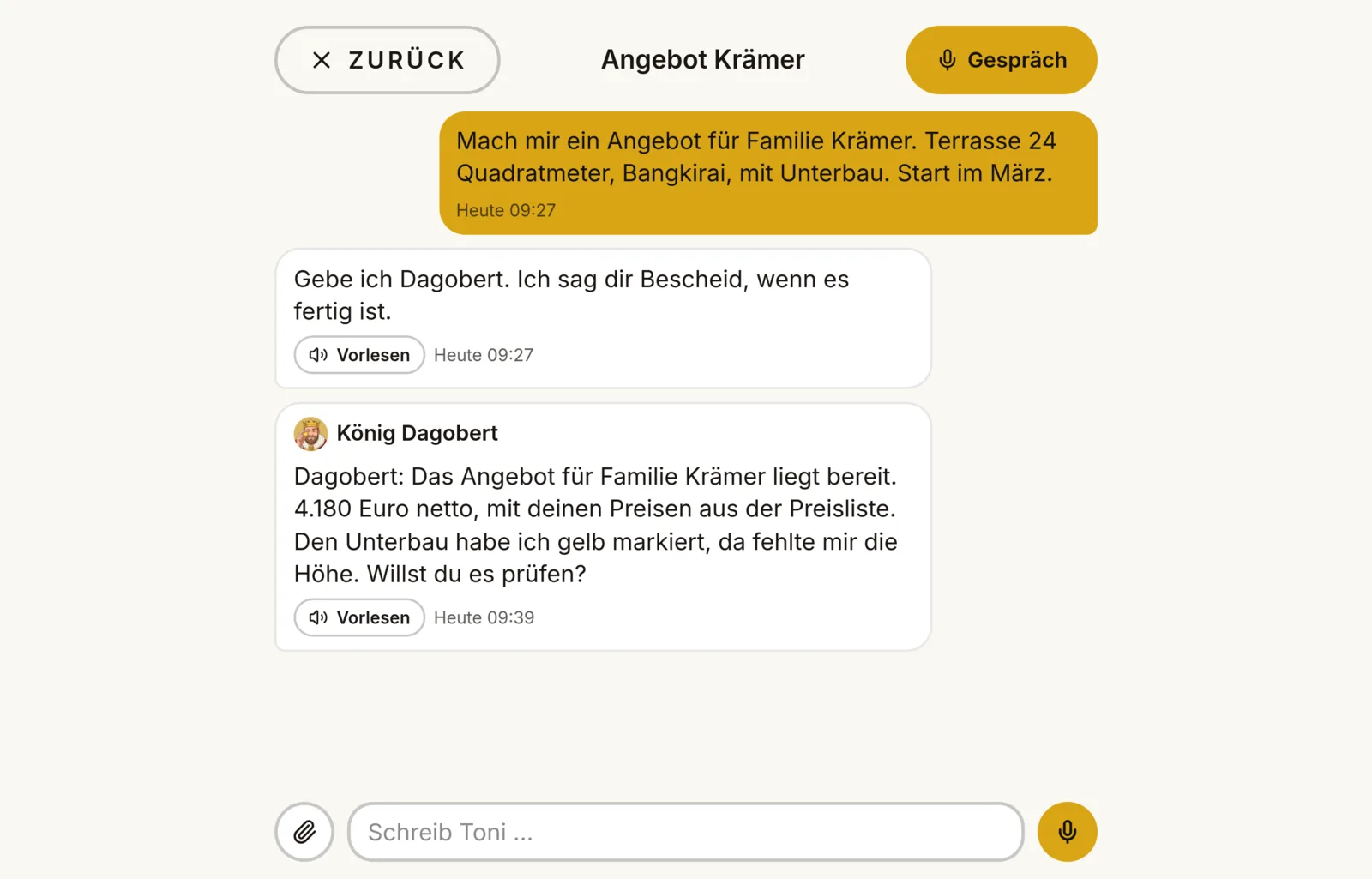
Angebot schreiben lassen
VorherAltes Angebot suchen, kopieren, Preise nachschlagen.
Mit ToniIm Chat: „Mach ein Angebot für Krämer.“ Toni gibt es an Dagobert, der meldet sich, wenn es fertig ist.
-
 2
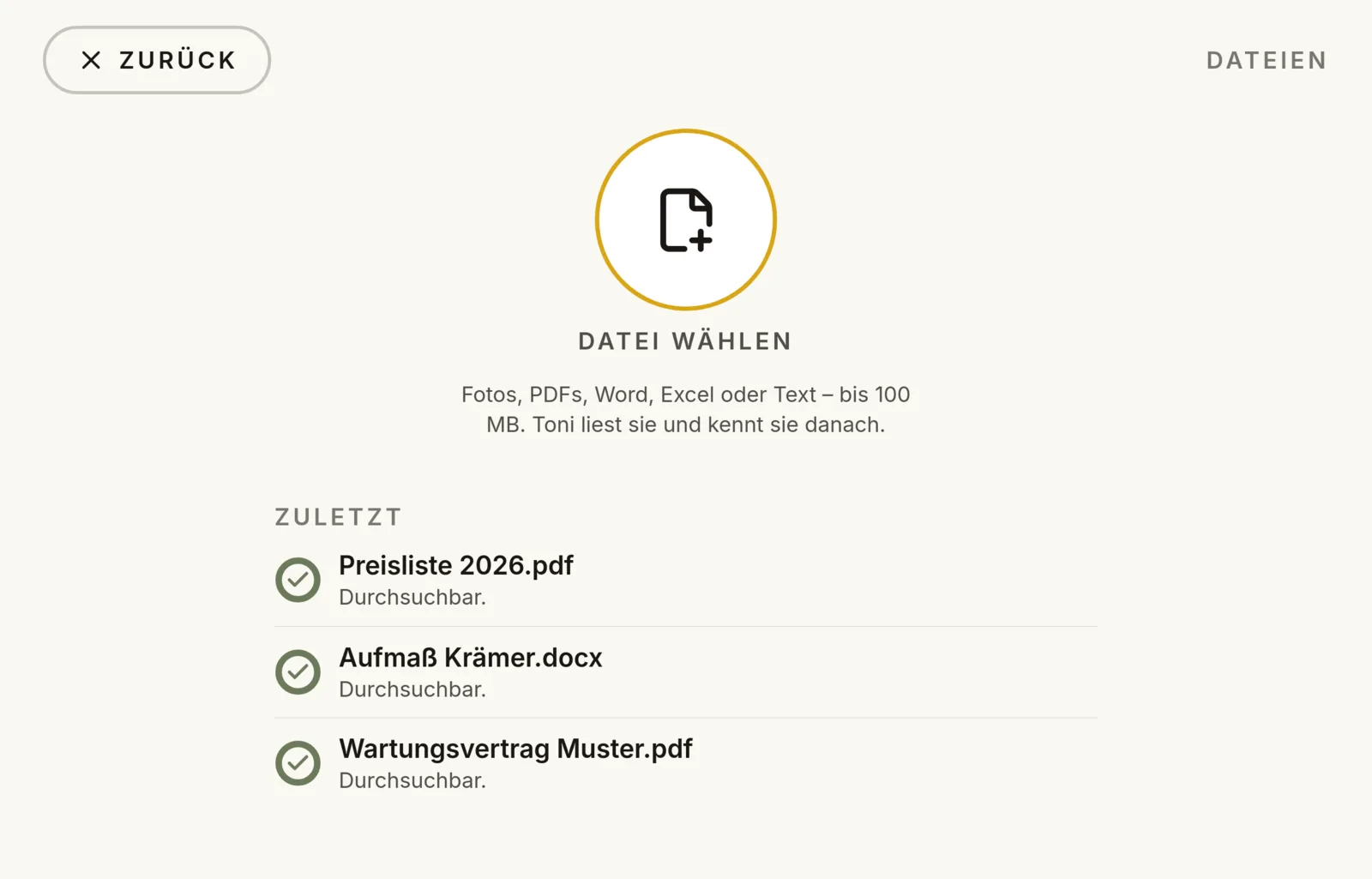
Neue Preisliste
VorherPDF öffnen, Preise abtippen, irgendwo ablegen.
Mit ToniDatei ins Fenster ziehen. Toni liest sie und rechnet ab jetzt damit.
-
 3
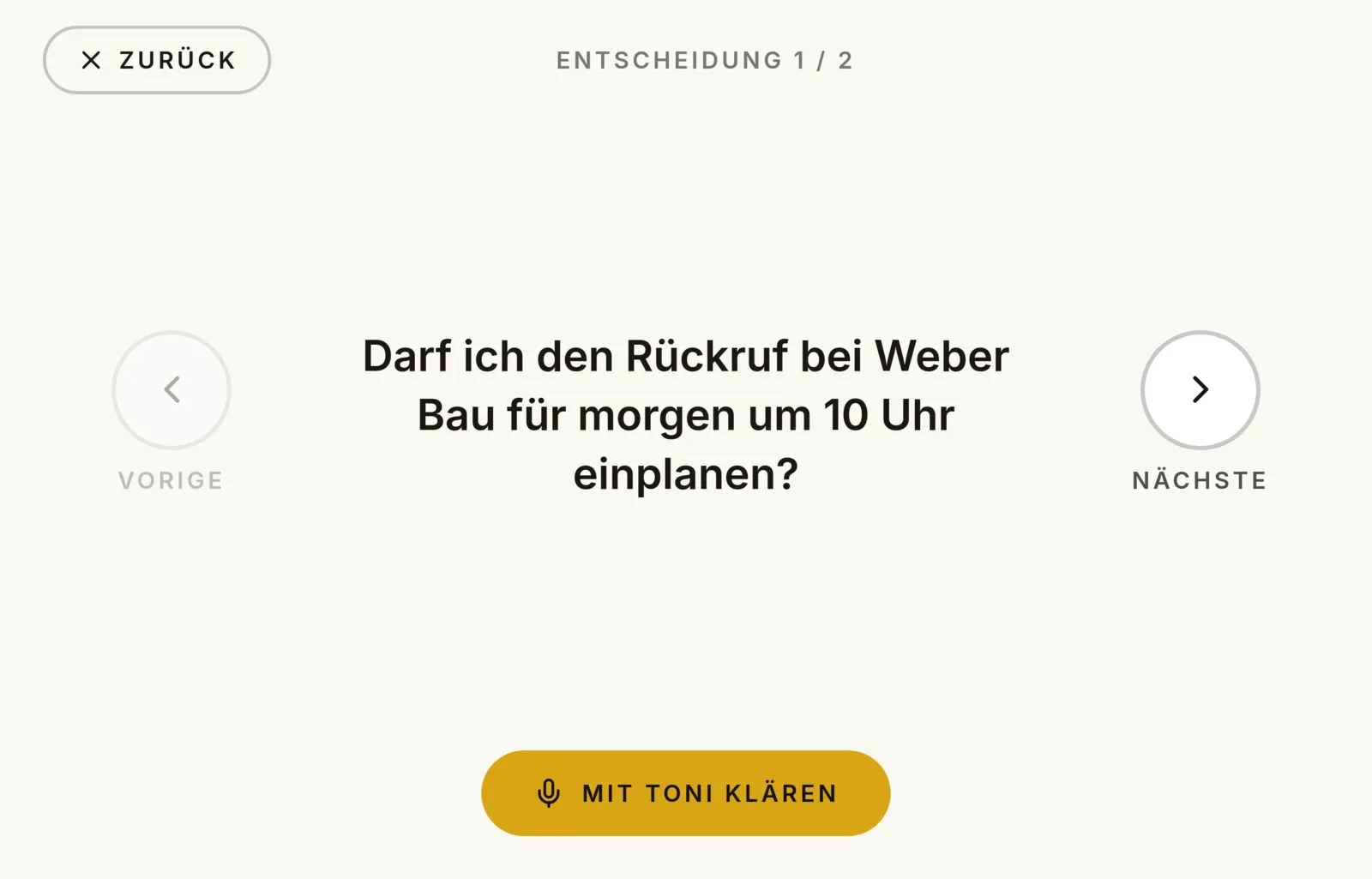
Entscheidungen bündeln
VorherFragen kommen per Mail, Chat und Zuruf.
Mit ToniAlles, was Toni nicht allein entscheiden darf, liegt an einer Stelle.
-
 4
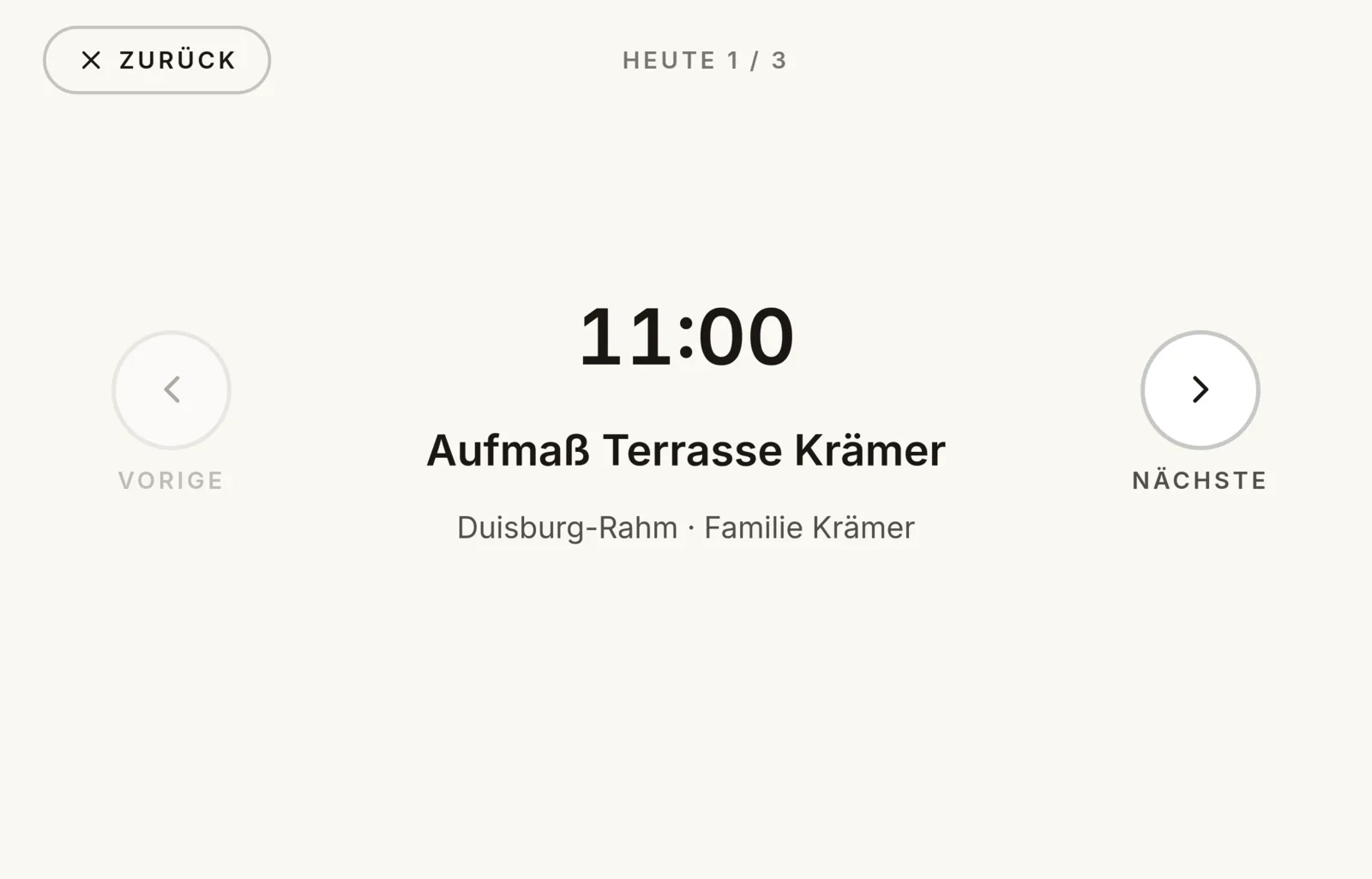
Termine im Blick
VorherKalender in einem anderen Programm.
Mit Toni„Heute“ zeigt Termin für Termin, mit Ort und Kunde.
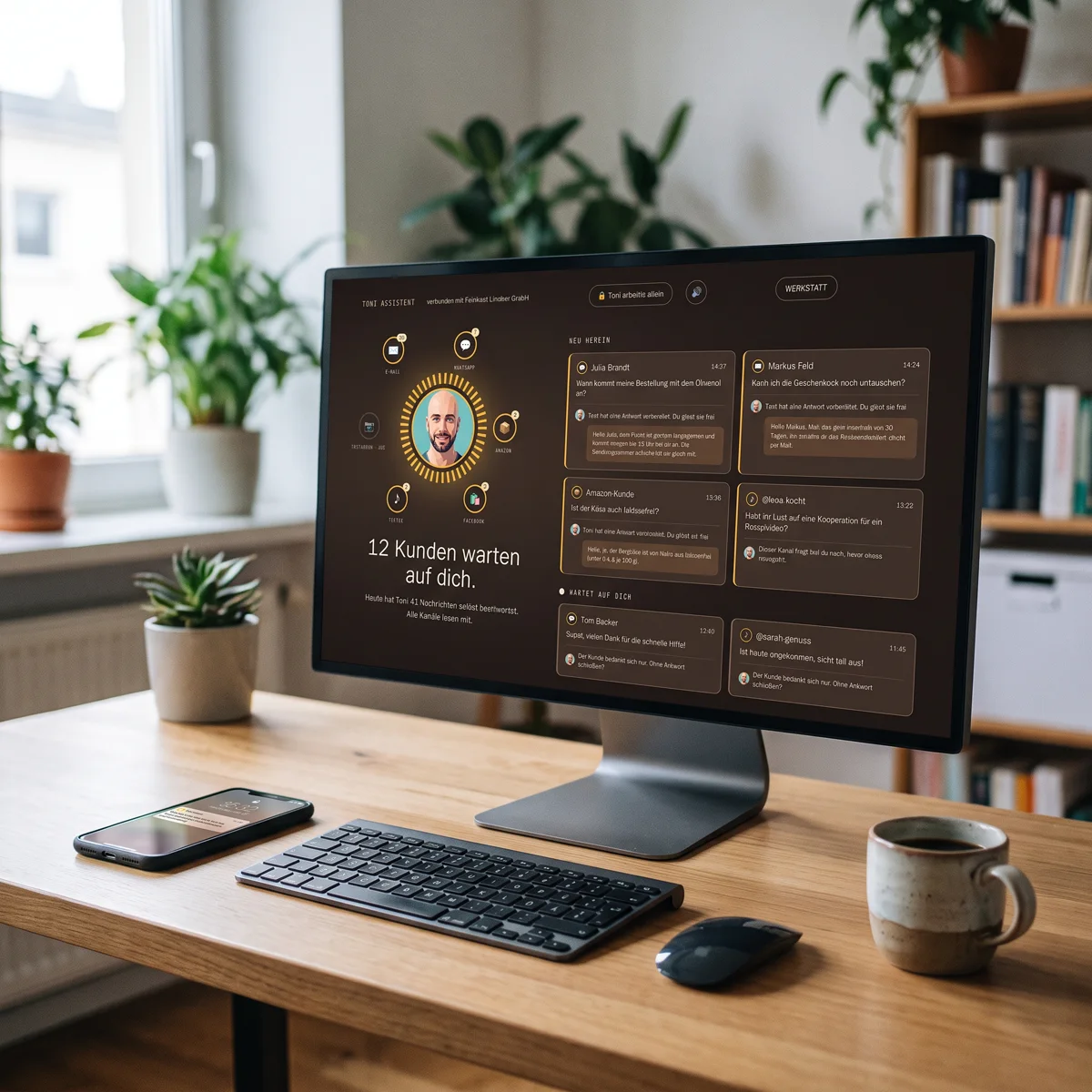
So sieht Toni Desktop aus

Alle Namen, Firmen und Zahlen in den Bildern sind erfunden.
So fängst du an
- 1 Öffnen und installierenToni Desktop in Chrome oder Edge öffnen, „Installieren“ klicken.
- 2 KoppelnDen angezeigten Code im Toni-Konto eingeben.
- 3 Benachrichtigungen erlaubenDamit Toni sich meldet, wenn etwas wartet.
- 4 Beim Anmelden startenAuf Wunsch ist Toni jeden Morgen schon da.
Was Toni Desktop kann und was nicht
Das kann Toni Desktop
- Sprechen per Leertaste, auflegen mit Esc
- Dateien per Ziehen und Loslassen aufnehmen
- Zahl offener Dinge am App-Symbol
- Benachrichtigung, wenn Toni dich braucht
- Chat mit Toni und seinen KI-Mitarbeitern
Das macht Toni Desktop bewusst nicht
- Kein Ersatz für Buchhaltung, Warenwirtschaft oder Mailprogramm, Toni arbeitet daneben
- Keine Installation auf Servern, Toni Desktop ist für deinen Arbeitsplatz
Häufige Fragen
Wie bringe ich KI ins Büro, ohne alles umzustellen?
Mit einem Werkzeug, das neben deinen Programmen läuft. Toni Desktop ändert nichts an deiner Buchhaltung oder deinem Mailprogramm, er nimmt dir Arbeit dazwischen ab.
Läuft Toni Desktop unter Windows?
Ja, unter Windows und macOS. Installiert wird aus Chrome oder Edge.
Brauche ich ein Mikrofon?
Für Sprache ja, das eingebaute im Laptop genügt. Ohne Mikrofon nutzt du den Chat.
Können mehrere im Büro Toni nutzen?
Ja. Jede Person koppelt ihren eigenen Rechner mit ihrem Zugang.
Wie fangen wir an?
Mit dem ersten Gespräch. Toni ruft dich an, danach kommt der Zugang.
Willst du Toni Desktop haben?
Probier es aus: Toni ruft dich an.
Vorname, Handynummer, E-Mail. Toni hört zu, was dich gerade am meisten Zeit kostet, und meldet sich mit deinem ersten Schritt. Kostenlos.
Toni gibt es auch als
-
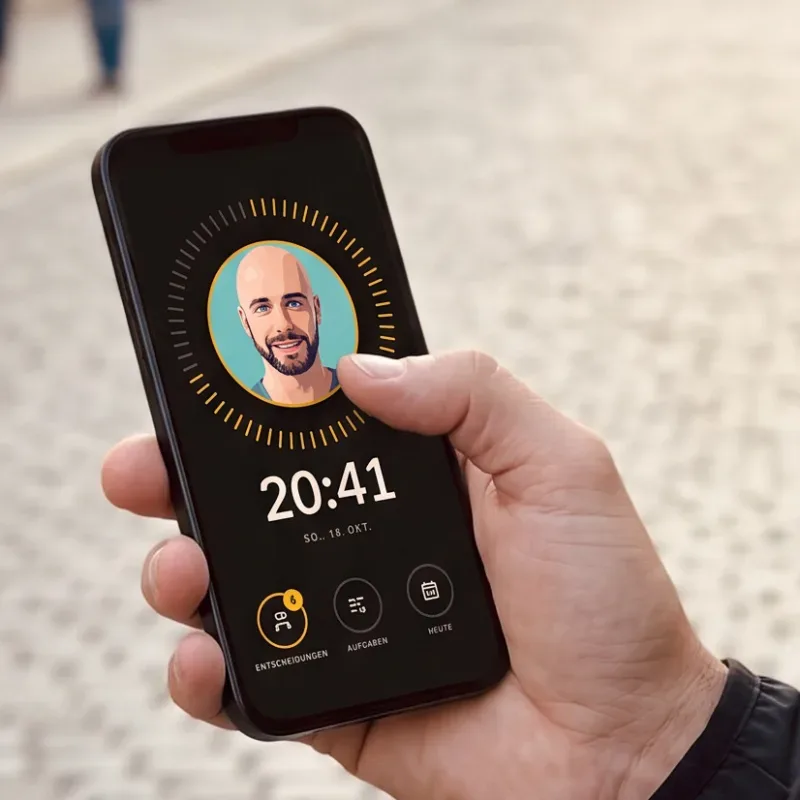 Toni AppDie Diktier-App, aus der gleich ein Angebot wird
-
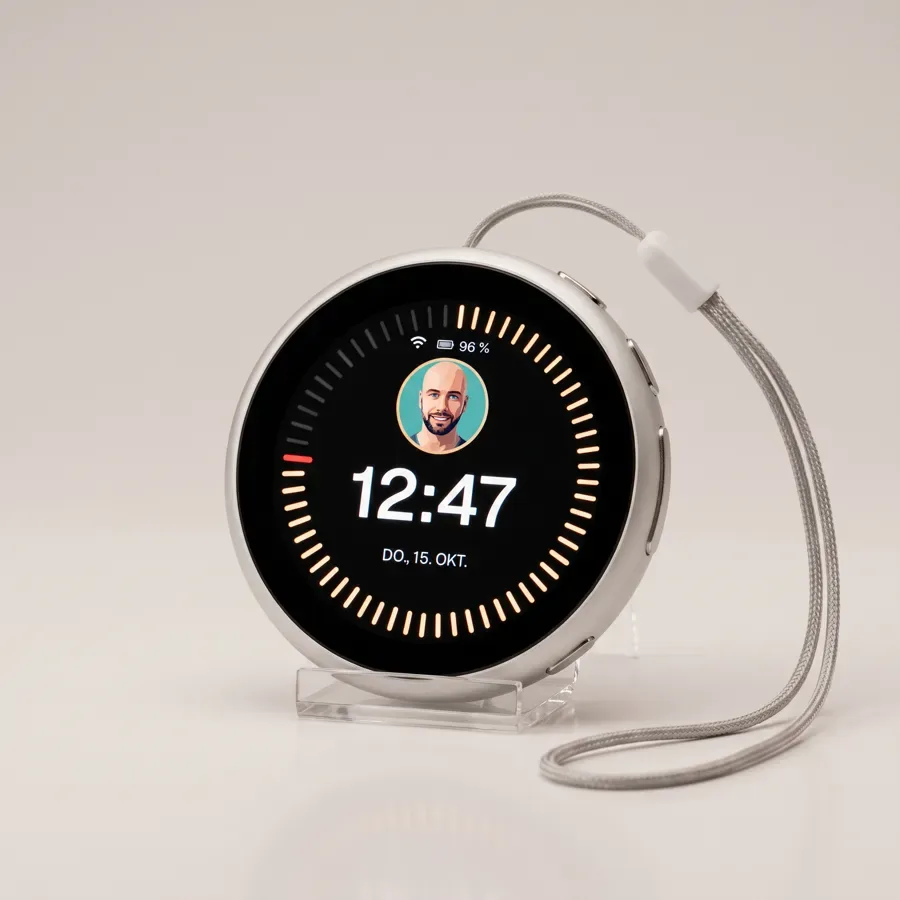 Toni WatchSmartwatch für Handwerker: sprechen statt Zettel
-
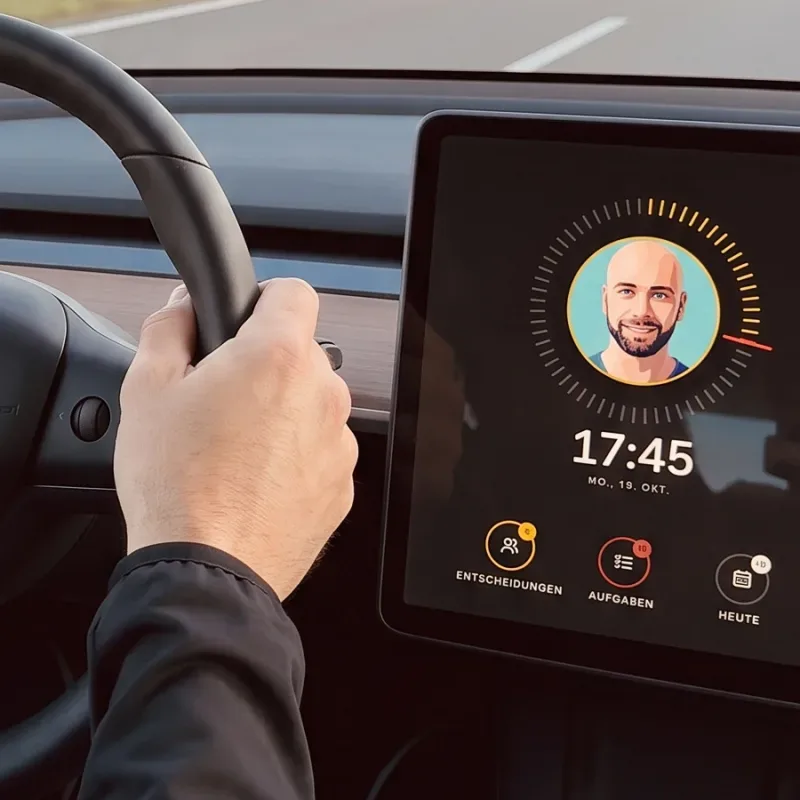 Toni CarIm Auto diktieren: Toni Car macht aus der Fahrt Bürozeit
-
 Toni AssistentKundenservice automatisieren: nur da, wo es sicher ist
-
 Toni DashboardDashboard-Software, die sich selbst füllt
Stand: 24. Oktober 2026.